翻页器软件安装与设置:详细操作指南
本文将为您的翻页器软件安装与设置提供详细的操作步骤和实用技巧,帮助您快速上手并充分发挥设备性能。
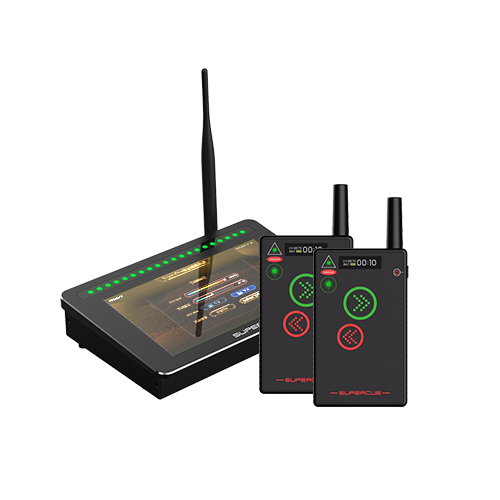
SuperCue翻页器使用教程
一、开箱与初始设置
首次使用SuperCue翻页器,请按照以下步骤进行初始设置:
- 打开包装,检查配件是否齐全(翻页器主体、USB接收器、Type-C充电线、说明书)
- 使用Type-C充电线为翻页器充电,充电指示灯亮起表示正在充电
- 将USB接收器插入电脑的USB接口,系统将自动安装驱动(免驱动设计)
- 按下翻页器的电源键,指示灯亮起表示已开机
- 测试基本功能:上下翻页、激光指示、黑屏等
二、基本功能操作
SuperCue翻页器的基本功能包括:
| 功能 | 操作方法 | 注意事项 |
|---|---|---|
| 上翻页 | 短按上键 | 支持PPT、Keynote等软件 |
| 下翻页 | 短按下键 | 长按可进入全屏模式 |
| 激光指示 | 按住激光键 | 避免直射眼睛 |
| 黑屏 | 双击激光键 | 用于集中观众注意力 |
| 音量调节 | 侧键调节 | 仅部分型号支持 |
三、高级功能使用技巧
除了基本功能外,SuperCue翻页器还提供了一些高级功能:
- 多机控制:在设置中选择"多机模式",可同时控制多台电脑
- OLED屏幕:查看当前频道、电池电量、计时器等信息
- 频道切换:当遇到干扰时,可手动切换至其他频道
- 固件升级:定期访问官网下载最新固件,获得新功能
四、常见问题与解决方案
在使用过程中可能遇到以下问题:
问题1:翻页器无法连接
解决方案:检查USB接收器是否插好,尝试重新插拔;检查电池是否有电;尝试切换频道。
解决方案:检查USB接收器是否插好,尝试重新插拔;检查电池是否有电;尝试切换频道。
问题2:激光指示不亮
解决方案:检查是否长按激光键;检查电池电量;如果仍不亮,可能是激光模块故障,联系售后。
解决方案:检查是否长按激光键;检查电池电量;如果仍不亮,可能是激光模块故障,联系售后。
问题3:传输距离变短
解决方案:检查是否有障碍物;避免在其他无线设备附近使用;尝试更换使用环境。
解决方案:检查是否有障碍物;避免在其他无线设备附近使用;尝试更换使用环境。
五、保养与维护建议
为了延长翻页器的使用寿命,请注意以下保养事项:
- 避免跌落和剧烈撞击
- 定期清洁外壳,使用干布擦拭
- 长期不使用时,请充满电后存放
- 避免在极端温度环境下使用
- 不要自行拆解设备,以免影响保修